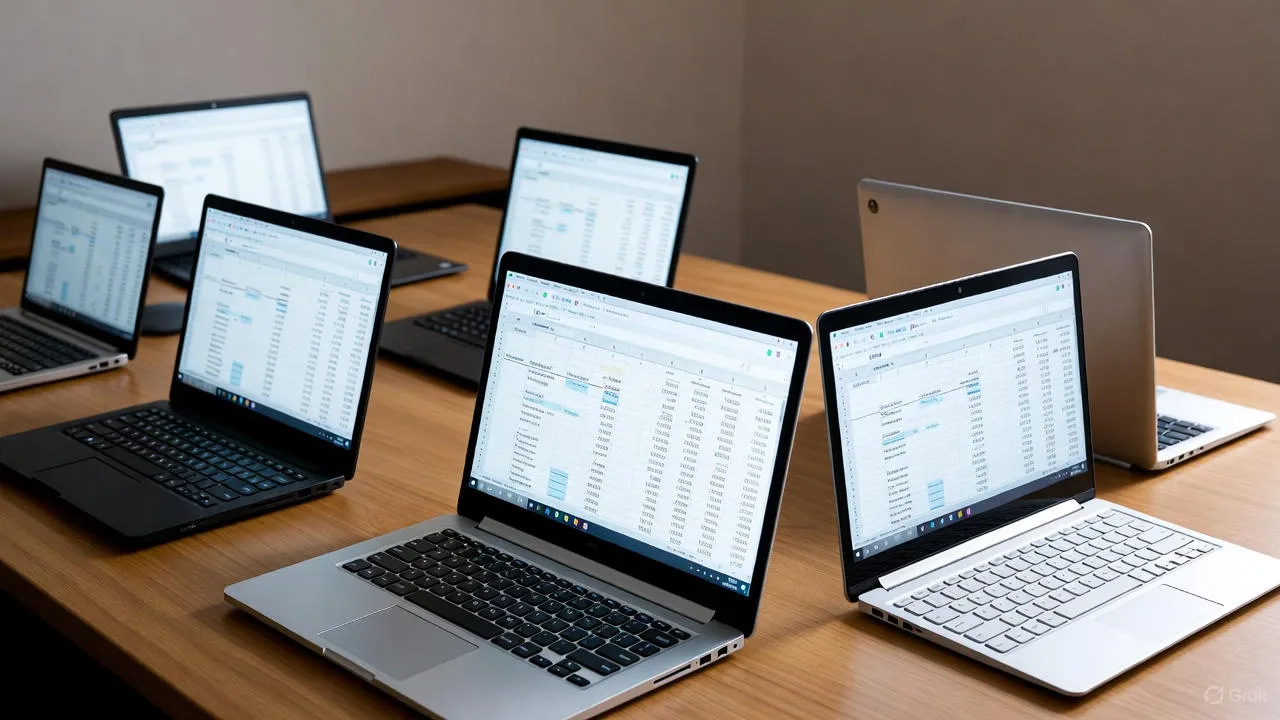
Trabalhar de casa ou de qualquer lugar exige um notebook que aguente o ritmo, mas sem virar um rombo no bolso. Neste artigo, você vai ver como escolher um notebook para trabalho remoto com um passo a passo simples: o que priorizar na configuração, quais detalhes de tela e teclado fazem diferença, e como evitar gastos “invisíveis” com lentidão e bateria fraca.
Além disso, você vai aprender a olhar para câmera, microfone e segurança nas chamadas, e a comparar preço e garantia no Brasil. No fim, uma tabela resume os benefícios de cada escolha e um checklist ajuda a comprar com calma. Assim, fica mais fácil escolher um modelo que dure anos, sem surpresas e sem exageros.
Checklist rápida para comprar bem no Brasil
Primeiro, pense no seu dia a dia: planilhas, videochamadas, navegação com várias abas e documentos abertos. Se a sua dúvida é como escolher um notebook para trabalho (sem pagar caro), comece definindo o básico que não pode falhar: rapidez para abrir programas e estabilidade para reuniões.
Em segundo lugar, feche um orçamento com teto claro. Ou seja, antes de se apaixonar por “cara bonita”, decida o quanto dá para pagar e o que você realmente precisa para trabalhar sem travar.
Outro ponto é separar “necessidade” de “luxo”. Por exemplo, para a maioria das pessoas, memória e armazenamento importam mais do que detalhes chamativos.
- ▪️ Tarefas principais (texto, planilhas, sistemas, reuniões)
- ▪️ Quanto tempo fica longe da tomada
- ▪️ Se vai carregar o notebook na mochila
- ▪️ Se usa muitos arquivos (fotos, vídeos, pastas grandes)
- ▪️ Se precisa de mais segurança (impressão digital, por exemplo)
Configuração que dá conta do recado sem exagero
Para não passar raiva, olhe para o processador e a memória. A Dell, por exemplo, indica escolher um processador forte para ter fluidez e recomenda modelos com pelo menos 8 GB de memória RAM para melhor desempenho no trabalho.
Além disso, para responder na prática à pergunta como escolher um notebook para trabalho, vale priorizar duas coisas que mudam tudo: 8 GB de RAM (ou mais) e unidade de estado sólido (SSD). O SSD costuma deixar o computador mais rápido para ligar e abrir programas, e a própria Dell aponta o SSD como opção mais rápida e confiável do que o disco comum.
No entanto, cuidado com o “mínimo do mínimo”. O Windows 11 tem requisitos básicos como 4 GB de RAM e 64 GB de armazenamento, mas isso é só para funcionar. Para trabalho com várias abas e chamadas, o recomendado na prática costuma ser acima disso para evitar engasgos.
Tela e conforto para trabalhar por horas
Primeiro, escolha um tamanho de tela que combine com sua rotina. Se você precisa carregar muito, 13 ou 14 polegadas tende a ser mais fácil. Se vai ficar mais em casa, 15 polegadas pode dar mais conforto. A Dell cita telas de 13, 14 e 15 polegadas como opções práticas para trabalhar em qualquer lugar.
Em seguida, confira a resolução. Para documentos e tarefas de escritório, uma resolução comum e indicada é 1920 x 1080, que ajuda a enxergar com mais clareza.
Depois, pense no conforto: teclado macio, boa área de toque e ventilação decente. Além disso, bateria importa muito — a Dell recomenda optar por modelos com bateria de longa duração para trabalhar sem ficar preso na tomada.
Reuniões e proteção dos seus dados
Para quem trabalha remoto, reunião por vídeo é rotina. Por isso, vale observar recursos de segurança e privacidade. A Dell cita opções como impressão digital, reconhecimento facial e tampa de privacidade na câmera, além de falar do TPM 2.0 como recurso de proteção.
Também, webcam e microfone contam muito. A HP lembra que escolher notebook com webcam e microfone de qualidade pode fazer grande diferença no trabalho remoto e em reuniões virtuais.
Por outro lado, não adianta ter câmera boa e pouca conexão. Então, confira se o notebook tem portas suficientes para seus acessórios e uma conectividade decente; a Dell destaca a ideia de conectar dispositivos com várias opções disponíveis.
Estratégia de compra para economizar sem passar raiva
Primeiro, fuja da armadilha do “caro porque é da moda”. Muitas vezes, um notebook intermediário bem montado entrega tudo que você precisa. Além disso, versões um pouco mais antigas (mas novas na caixa) podem ter ótimo preço e ainda dar conta do recado.
Em segundo lugar, compre com atenção à garantia e ao suporte. Isso porque, se der problema, o barato que não tem assistência vira dor de cabeça. A Dell, por exemplo, indica compra pelo site oficial no Brasil para seus notebooks de trabalho.
Portanto, se a meta é como escolher um notebook para trabalho, a jogada é simples: priorize desempenho “de verdade” (RAM + SSD), corte luxos, e pague só pelo que melhora sua rotina. Sem drama e sem enganação.
Benefícios de cada escolha
A seguir, veja uma visão direta do que cada item entrega. Assim, você decide onde investir e onde economizar, sem cair em promessa vazia.
Outro ponto é que “equilíbrio” costuma ganhar. Ou seja, uma configuração bem montada evita travamentos e aumenta a vida útil, mesmo sem ser top de linha.
Em resumo: escolha pensando no uso real, não em propaganda.
| Escolha inteligente | Benefício no dia a dia | Ajuda a economizar porque… |
|---|---|---|
| 8 GB (ou mais) de memória RAM | Menos travadas com várias abas | Evita troca precoce por lentidão |
| SSD | Liga e abre programas mais rápido | Dá “cara de novo” por mais tempo |
| Tela 1920 x 1080 | Leitura mais confortável | Menos cansaço e mais produtividade |
| Bateria duradoura | Mais liberdade longe da tomada | Menos gasto com adaptadores e improvisos |
| Tampa de privacidade / biometria | Mais segurança no trabalho | Reduz risco com dados e acessos |
| Boas portas e conexão | Menos gambiarra com acessórios | Evita compras extras desnecessárias |
- ▪️ Dica audaciosa: se o anúncio não fala claramente de RAM e SSD, desconfie.
- ▪️ Além disso, prefira lojas oficiais ou bem conhecidas para não ter surpresa com garantia.
Principais conclusões
- ▪️ Primeiro, defina suas tarefas e o orçamento (teto de preço).
- ▪️ Em seguida, priorize RAM e SSD, porque isso muda o uso diário.
- ▪️ Depois, escolha tela confortável e bateria que aguente sua rotina.
- ▪️ Além disso, para reuniões, webcam/microfone e privacidade fazem diferença.
- ▪️ Por fim, compre com garantia e suporte confiáveis para não pagar duas vezes.
Perguntas frequentes (FAQ)
Qual é o mínimo de RAM para trabalho remoto?
O mínimo para rodar o sistema pode ser 4 GB, mas para trabalhar sem travar, 8 GB ou mais costuma ser a escolha mais segura.
SSD vale a pena mesmo para tarefas simples?
Sim. Mesmo em tarefas simples, o SSD ajuda muito na rapidez para ligar e abrir programas.
Tela grande é sempre melhor?
Não. Se você carrega o notebook todo dia, 14 polegadas pode ser mais prático; se fica mais em casa, 15 pode dar mais conforto




Confira Também:
✓ Galaxy S24 vs Poco F7 Pro
✓ Galaxy Z Flip7 é bom?
✓ iPhone 16 vs Galaxy S25 Ultra
✓ Galaxy Tab S10 FE vs Galaxy Tab S10 FE+
✓ Notebook i5 ou Ryzen 5
✓ Melhores Notebooks Para Estudar e Trabalhar
✓ Tablet para estudar com caneta
✓ Poco X7 Pro ou Poco F7 Pro
✓ Melhor smartwatch custo-benefício
✓ Galaxy S25 Ultra é bom?
✓ Galaxy A56 vs Poco X7 PRO
✓ Notebook Galaxy Book 4 É BOM?
✓ Tablet Samsung s10 FE+ é bom?
✓ Comprar MatePad SE 11 ou outro tablet?