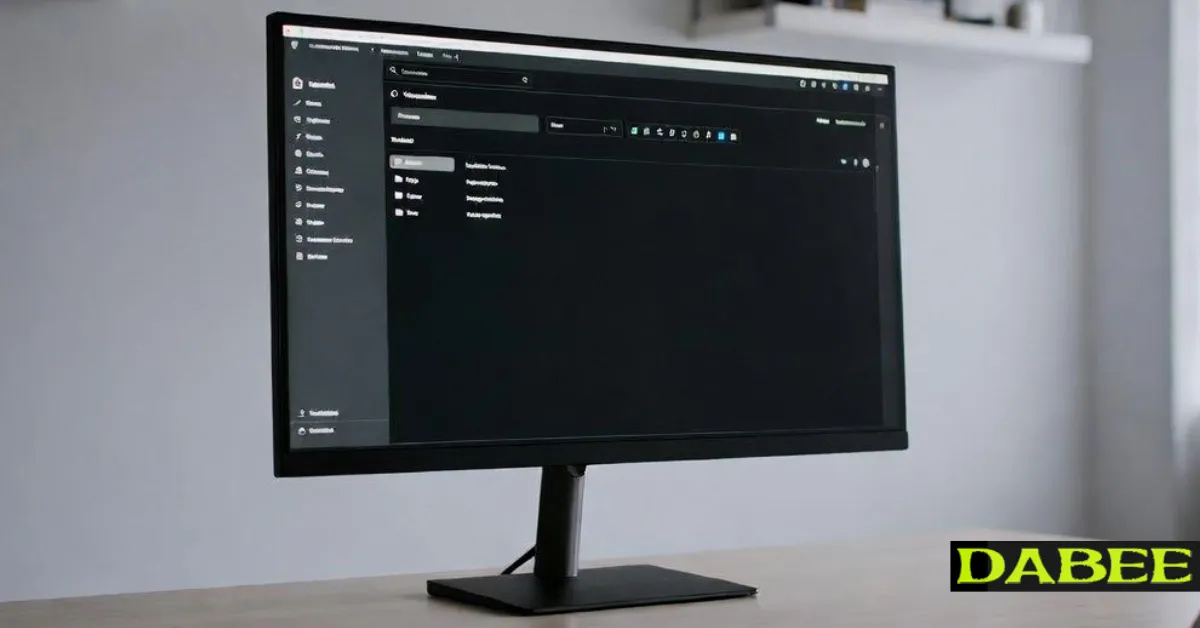
Trabalhar em casa costuma misturar tudo na mesma tela: textos, planilhas, abas do navegador e reuniões. Nessa rotina, um Monitor para home office ajuda a manter o foco e reduz incômodos como reflexo e cansaço visual. A escolha entre 24 e 27 polegadas parece simples, mas muda a nitidez, o espaço na mesa e a forma de organizar janelas.
O ideal é equilibrar conforto e nitidez. Além disso, suporte ajustável e portas certas evitam adaptações caras depois. Em fevereiro de 2026, muitos modelos já trazem recursos antes raros, como USB-C com carregamento e webcam integrada. A seguir, você entende o que muda na prática e conhece seis opções que fazem sentido para diferentes perfis de uso.
Como decidir entre 24 e 27 na prática
Primeiro, pense na nitidez. Em um monitor 24 polegadas com resolução Full HD (1920 x 1080), a imagem tende a ficar mais definida para leitura. Já um monitor 27 polegadas em Full HD dá letras maiores, porém pode parecer menos nítido em fontes pequenas. Ainda assim, para reuniões e fontes grandes, 27 polegadas pode ajudar.
Em segundo lugar, considere o espaço e a postura. Uma tela maior ocupa mais largura e pede posicionamento melhor. Portanto, se o suporte não ajusta altura, um braço articulado pode virar necessário devido a sua rotina de muitas horas sentado. Por isso, um bom Monitor para home office é o que encaixa na sua mesa e no seu dia a dia, com ajuste de altura do monitor e modo de leitura quando possível, não apenas o de maior tamanho.
Seis opções para diferentes perfis
Samsung T350 (LF24T350FHL)

 mercadolivre.com.br
Se você quer um modelo simples para começar, este costuma resolver bem. Ele combina painel IPS com resolução Full HD e taxa de atualização 75 Hz, o que deixa rolagens e movimentos de janela mais suaves. Além disso, traz modo de proteção para os olhos e tecnologia sem tremulação, úteis no dia a dia.
Na prática, ele funciona para tarefas típicas de escritório: e-mail, documentos, aulas on-line e reuniões. Outro ponto é a compatibilidade, já que a ficha técnica indica HDMI e D-sub (VGA), então dá para ligar em computadores atuais e também em máquinas antigas. No entanto, o suporte costuma ser básico, com foco em inclinação. Assim sendo, se você precisa de altura e rotação, a solução é usar um suporte de mesa compatível com padrão VESA.
Indicado para:
- ▪️ estudos e trabalho leve, com muitas abas;
- ▪️ quem quer economizar sem abrir mão de painel IPS;
- ▪️ uso em PCs antigos e novos (por causa do VGA).
Pontos de atenção:
- ▪️ poucos ajustes no suporte;
- ▪️ se você lê texto pequeno, 24” em Full HD tende a ser mais confortável do que 27” em Full HD.
Dell P2422H

Aqui a proposta é ganhar conforto de postura e uma mesa mais organizada. O P2422H usa painel IPS em Full HD a 60 Hz e permite ajustar altura, rotação, inclinação, plataforma giratória e pivô. Ou seja, você coloca o topo da tela na linha dos olhos e reduz tensão no pescoço. Um exemplo é usar o modo retrato para ler documentos longos com menos rolagem.
Em seguida, vem a conectividade. Ele oferece entradas HDMI e DisplayPort, além de VGA, e uma porta USB de entrada com quatro USB de saída, funcionando como uma central USB para teclado, mouse e outros acessórios. Como resultado, você mexe menos em cabos ao alternar entre notebook e desktop. A ficha também destaca acabamento antiofuscante, tecnologia sem tremulação e recurso de redução de luz azul, ajudando no conforto visual no dia. Além disso, a densidade de pixels anunciada nesse tamanho favorece a leitura.
Indicado para:
- ▪️ quem trabalha muitas horas com textos e sistemas;
- ▪️ quem precisa de ajustes completos no suporte;
- ▪️ quem quer central USB no próprio monitor.
Pontos de atenção:
- ▪️ taxa de atualização padrão (60 Hz) é suficiente para trabalho, mas não é o foco para jogos;
- ▪️ se você usa só notebook, um modelo com USB-C pode reduzir ainda mais cabos.
LG 24BA850-B
Se sua rotina é cheia de reuniões, este modelo entrega praticidade. Ele vem com webcam retrátil em Full HD, microfone e alto-falantes integrados, além de compatibilidade com reconhecimento facial, o que agiliza o login. A tela é IPS em Full HD e a taxa de atualização 100 Hz, deixando a navegação mais fluida em multitarefa.
O destaque, porém, está nas conexões e na organização. Ele traz USB-C com carregamento do notebook (até 90 W), rede cabeada RJ45, HDMI, DisplayPort e várias USB, além de KVM integrado. Em outras palavras, dá para conectar dois computadores e alternar teclado e mouse com mais facilidade, útil para quem usa notebook pessoal e máquina do trabalho. Adicionalmente, o suporte permite ajustes de altura, inclinação, rotação e pivô, então você acerta postura sem improviso.
Indicado para:
- ▪️ quem faz muitas chamadas e quer webcam integrada;
- ▪️ quem usa notebook e quer um cabo único com USB-C;
- ▪️ quem precisa de RJ45 e várias USB na mesa.
Pontos de atenção:
- ▪️ é um modelo mais completo, então costuma custar mais;
- ▪️ confirme se o USB-C do seu notebook suporta vídeo.
Samsung T350 (LF27T350FHL)

A versão maior segue a proposta da linha: painel IPS, Full HD e taxa de atualização 75 Hz, com recursos de conforto e tecnologia sem tremulação. O ganho é: mais área física. Em planilhas, por exemplo, você visualiza mais colunas sem apertar tanto o zoom. Em reuniões, apresentações ficam maiores, o que ajuda quem prefere fontes grandes.
Por outro lado, em 27 polegadas com Full HD a nitidez percebida tende a ser menor do que em 24 polegadas com a mesma resolução. Ainda assim, isso não impede o trabalho. Você pode aumentar a escala do sistema e escolher fontes maiores, priorizando conforto. Como a ficha técnica indica HDMI e D-sub (VGA), ele também pode ser uma saída para PCs antigos sem adaptadores.
Indicado para:
- ▪️ planilhas e multitarefa com elementos maiores;
- ▪️ quem prefere fontes grandes por conforto;
- ▪️ uso misto com PC antigo (VGA) e atual (HDMI).
Pontos de atenção:
- ▪️ apesar disso, para leitura crítica de textos pequenos, QHD em 27” costuma ser mais agradável;
- ▪️ planeje a altura do monitor, já que o suporte tende a ser simples.
Dell P2722H


Este é um modelo voltado a produtividade com ergonomia de verdade. Ele traz painel IPS e Full HD a 60 Hz, mas o suporte é completo: ajuste de altura, rotação, inclinação, plataforma giratória e pivô, com curso de altura anunciado de 150 mm. Assim, você posiciona a tela e reduz desconforto em jornadas longas.
Em conexões, ele oferece entradas HDMI e DisplayPort, além de VGA, e uma porta USB de entrada com quatro USB de saída, servindo como central USB de periféricos. Outro ponto é o brilho anunciado de 300 cd/m², útil em ambientes claros. No entanto, como 27” em Full HD tem densidade de pixels mais baixa do que 24” em Full HD, pode ser necessário ajustar escala e fontes para leitura confortável.
Indicado para:
- ▪️ quem quer 27” com suporte completo (altura e pivô);
- ▪️ escritórios em casa com desktop e periféricos USB;
- ▪️ quem alterna tarefas e precisa de conforto na postura.
Pontos de atenção:
- ▪️ para máxima nitidez em 27”, resolução QHD tende a agradar mais;
- ▪️ se você usa notebook, versões com USB-C podem simplificar a configuração.
LG 27QN880-B (linha Ergo)
Para quem quer 27 polegadas com mais nitidez, este modelo se destaca por unir resolução QHD (2560 x 1440) a um braço ergonômico de mesa com vários ajustes. Na prática, o QHD entrega mais espaço útil sem perder tanta definição em textos, o que ajuda em leitura, edição e multitarefa. Além disso, a fixação por grampo na mesa libera área e facilita posicionar a tela exatamente onde você precisa.
Nas conexões, ele traz duas HDMI, DisplayPort e USB-C. Esse USB-C pode transmitir imagem e dados e ainda fornecer energia para o notebook, com fornecimento anunciado de até 60 W. Também há portas USB e saída para fone, o que ajuda a manter periféricos próximos. Portanto, é uma opção para quem trabalha com notebook e quer reduzir cabos, ou para quem busca uma estação mais flexível.
Indicado para:
- ▪️ quem trabalha com documentos densos e precisa de nitidez;
- ▪️ multitarefa com muitas janelas lado a lado;
- ▪️ bancadas que se beneficiam do braço ergonômico.
Pontos de atenção:
- ▪️ confirme se 60 W atendem ao carregamento do seu notebook;
- ▪️ por ser mais completo, costuma ficar em faixa de preço mais alta.
Checklist final antes de comprar
Em resumo, um Monitor para home office vale mais quando combina conforto, conexões certas e imagem que não cansa. Primeiro, confira resolução e painel. Em segundo lugar, priorize ajustes de altura e rotação. Depois, valide as portas para seu computador e para o seu futuro. Por fim, pense no seu uso: muita leitura pede nitidez; muita reunião pede áudio e câmera melhores; e multitarefa se beneficia de tela maior ou resolução superior. Logo, você escolhe com mais segurança e evita trocar de equipamento pouco tempo depois.

 mercadolivre.com.br




Confira Também:
✓ Melhor TV para PS5
✓ Notebook para estudar: 7 configurações que não dão dor de cabeça
✓ Motorola Edge 50 Ultra vale a pena?
✓ Notebook com melhor tela para trabalhar
✓ Samsung S95F vs S90F