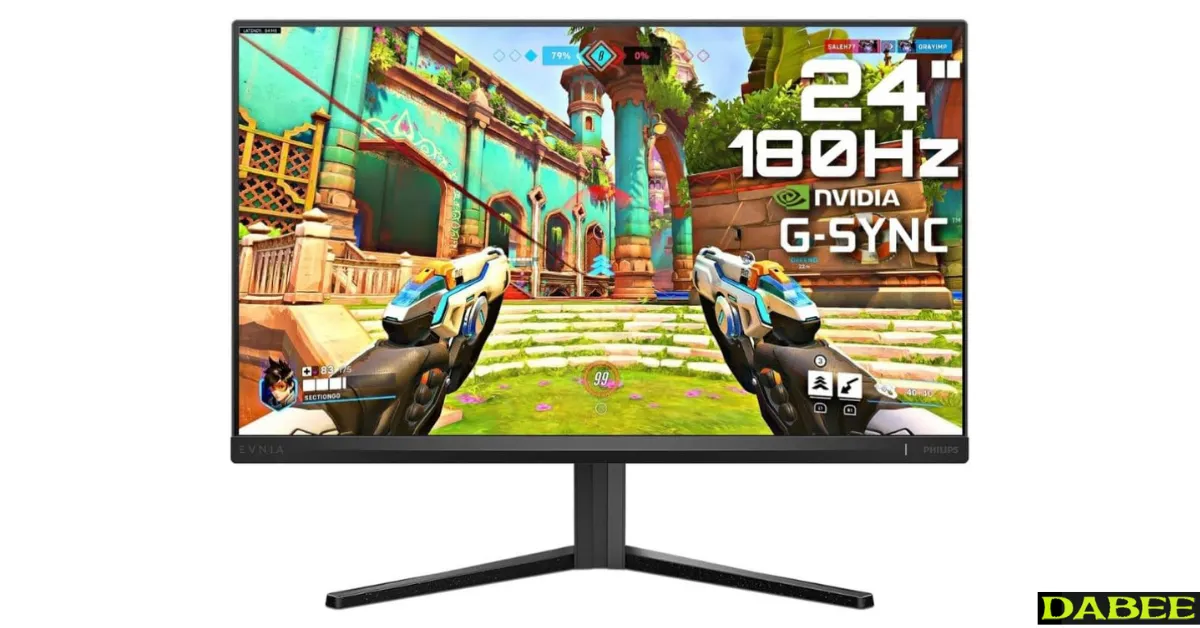
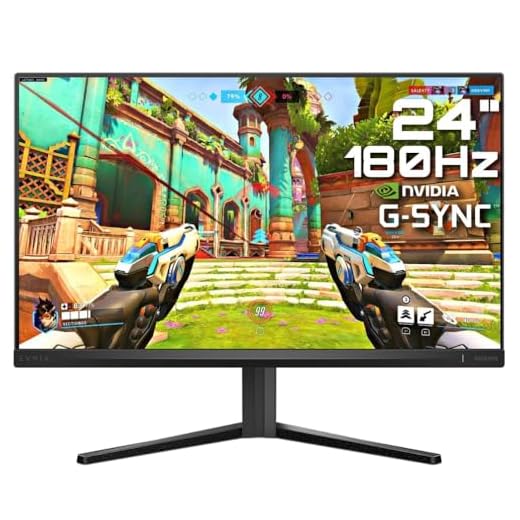
Você quer um monitor rápido, com imagem estável e boa resposta para jogos competitivos, mas sem complicar a escolha com termos técnicos. O Monitor Gamer PHILIPS EVNIA 24M2N3200L entra justamente nesse cenário: tela de 23,8”, foco em fluidez e recursos voltados para quem joga com frequência.
Além disso, ele tenta equilibrar cores, conforto visual e conexões simples para computador e console. Ao longo desta resenha, você vai entender o que ele entrega na prática, quais pontos merecem atenção e como ajustar para tirar proveito do que o modelo oferece em janeiro de 2026.
O que chama atenção logo de cara
Primeiro, vale olhar para o conjunto geral. Ele é um monitor de 23,8” com proporção 16:9 e proposta bem direta: priorizar movimentos mais suaves e resposta rápida, sem prometer recursos “de cinema” que nem sempre fazem diferença no jogo. Na ficha técnica oficial, ele aparece com resolução máxima de 1920 × 1080 chegando a 180 Hz tanto no HDMI quanto no DisplayPort, o que já coloca o modelo em uma categoria bem interessante para quem joga FPS e títulos rápidos.
Outro ponto é que a tela tem revestimento fosco antiofuscante e ângulos amplos, o que ajuda quando você joga com a luz do quarto acesa ou muda um pouco a posição na cadeira. Ou seja, não é só “velocidade”: existe uma preocupação com uso real e conforto.
Fatos rápidos para decidir em minutos
- ▪️ Tamanho: 23,8” (60,5 cm) e formato 16:9.
- ▪️ Resolução: 1920 × 1080 (Full HD).
- ▪️ Atualização: até 180 Hz (HDMI/DP).
- ▪️ Painel: Fast IPS (IPS com foco em velocidade).
- ▪️ HDR: compatível com HDR 10.
- ▪️ Conexões: 1 HDMI 2.0 e 1 DisplayPort 1.4 + saída de fone.
- ▪️ Montagem: furação padrão para suporte de parede/braço.
Qualidade de imagem para jogo e uso diário
Um erro comum é pensar que “monitor gamer” serve só para jogo. Na prática, muita gente trabalha, estuda e faz tarefas do dia a dia na mesma tela. Portanto, a qualidade de imagem importa tanto quanto a fluidez.
Pelo lado do painel, ele usa tecnologia IPS voltada a jogos (Fast IPS). Isso costuma trazer cores mais consistentes e bons ângulos de visão, algo importante, por exemplo, para quem também edita imagens de forma leve ou passa horas lendo e navegando. A ficha oficial indica ângulos de 178° tanto na horizontal quanto na vertical.
Cores, brilho e contraste no uso real
O brilho típico declarado é de 300 cd/m², com contraste típico de 1000:1. Além disso, existe um contraste dinâmico (Mega Infinity DCR), que tenta ajustar a imagem conforme a cena, principalmente para melhorar percepção em momentos escuros.
O que isso significa na prática? Em um quarto comum, 300 cd/m² tende a ser suficiente para a maioria dos usos. Em ambientes muito claros, ainda assim pode ser necessário ajustar brilho e posicionamento da tela para evitar reflexos, apesar do acabamento fosco. Por isso, vale testar: primeiro ajuste o brilho para não cansar a vista e, em seguida, regule contraste e gama conforme o jogo.
Também há indicação de uma gama de cores ampla (com referência a DCI-P3 e outros padrões). Isso pode ajudar na sensação de “cor mais cheia”, mas não substitui um monitor focado em precisão profissional. Ou seja, é um ganho para jogos e consumo de conteúdo, não uma promessa para trabalho de cor crítico.
Nitidez e distância ideal na mesa
Aqui entra um ponto simples: em 23,8” com 1920 × 1080, a densidade de pixels fica perto de 91,79 PPI. Na prática, isso funciona bem em distância típica de mesa (algo como 60 a 80 cm). Assim, textos ficam legíveis, e a placa de vídeo não sofre tanto quanto sofreria em resoluções mais altas.
Por outro lado, se você senta muito perto, pode notar serrilhado em alguns elementos, principalmente em jogos sem bom antisserrilhado. Ainda assim, para o objetivo do modelo (competitivo e fluidez), essa combinação costuma ser equilibrada.
Fluidez e respostas rápidas em partidas competitivas
Agora, vamos ao que mais interessa para muita gente: o comportamento em jogos rápidos. A proposta aqui é clara: o monitor pode atualizar a imagem até 180 vezes por segundo, o que tende a reduzir “pulos” de movimento e melhorar a leitura de ações rápidas.
Em jogos competitivos, isso ajuda por dois caminhos. Primeiro, a movimentação fica mais contínua, então acompanhar um alvo em movimento pode ser mais fácil. Em segundo lugar, a sensação geral de controle melhora, desde que seu computador consiga gerar muitos quadros por segundo.
Atualização alta e redução de borrões
A fabricante também destaca um modo chamado Smart MBR com indicação de 0,5 ms. Aqui é importante entender: esse tipo de medida costuma estar ligado a uma técnica de redução de borrão, e não necessariamente ao tempo de transição padrão do painel em qualquer situação. Em outras palavras, você pode ter ganhos de nitidez em movimento, mas pode haver efeitos colaterais como redução de brilho ou necessidade de ajustar configurações para evitar desconforto.
Ainda assim, para quem joga FPS e valoriza leitura rápida, é um recurso interessante para testar. Um exemplo é: ligue o modo, jogue 15 minutos e veja se você prefere a imagem mais “limpa” em movimento ou se sente falta de mais brilho.
Sincronização variável e sensação de atraso
Outro ponto é a sincronização variável: o modelo indica suporte a Adaptive-Sync e também compatibilidade com G-SYNC. Isso existe para reduzir cortes na imagem e travamentos perceptíveis quando a taxa de quadros do computador oscila.
Além disso, há menção a baixa latência de entrada como foco do produto, o que é relevante para jogos de reação rápida. Ou seja, a ideia é diminuir o atraso entre o comando (mouse/teclado/controle) e o que aparece na tela.
Recursos de jogo que ajudam sem complicar
Um diferencial prático é quando o monitor oferece recursos úteis sem exigir que você fique mexendo em menus complexos. Aqui, existem atalhos e modos voltados para tipos de jogo, além de funções de apoio.
A página oficial descreve um menu na tela pensado para jogadores, com opções como modo FPS, corrida e RTS, além de perfis para salvar configurações (como “Gamer 1” e “Gamer 2”). Isso é útil porque você pode ter um ajuste para jogo competitivo e outro para jogos de história, por exemplo.
Modos prontos e ajustes na tela
Um ponto bem prático é a tecla EasySelect para acesso rápido ao menu. Em seguida, você consegue trocar perfil e ajustar configurações sem perder muito tempo. Isso parece detalhe, mas faz diferença quando você alterna entre tarefas no dia.
Também há o recurso de mira na tela (Smart Crosshair). Ele pode ajudar em situações específicas, principalmente quando o jogo tem mira pouco visível. No entanto, por outro lado, alguns jogos competitivos têm regras e políticas próprias; portanto, use com bom senso e respeite as regras do jogo em que você está.
Melhor leitura de cenas escuras
Existe ainda o “realce de sombras”, que busca facilitar a leitura de áreas escuras. Isso ajuda em mapas com muitos cantos escuros, como resultado você pode identificar movimentos antes. Ainda assim, apesar disso, exagerar no brilho das sombras pode “lavar” a imagem e reduzir contraste percebido. O ideal é ajustar pouco a pouco.
Conforto visual para maratonas
Nem todo mundo pensa nisso no começo, mas conforto visual pesa muito em uso contínuo. Se você joga e trabalha na mesma tela, reduzir cansaço ajuda até no desempenho.
O modelo traz modo LowBlue e tecnologia Flicker-free (sem tremores) para reduzir cansaço visual em longas horas. Além disso, há um modo EasyRead para facilitar leitura.
Menos cansaço em sessões longas
Aqui vai uma dica prática: primeiro, deixe o brilho em um nível confortável para o ambiente. Em segundo lugar, ative o filtro de luz azul mais forte só à noite, quando a iluminação do cômodo é baixa. Assim, você evita uma imagem amarelada demais durante o dia.
Outro ponto é fazer pausas curtas. O manual do produto reforça a ideia de intervalos regulares para evitar desconforto ocular em uso prolongado. Ou seja, não é só “configuração”: hábito também conta.
Leitura, estudo e tarefas do dia a dia
Para trabalho e estudo, o Full HD em 23,8” costuma ser confortável para texto e navegação, principalmente com escala bem ajustada no sistema. Depois, se você usa muitas janelas ao mesmo tempo, talvez sinta falta de mais espaço; nesse caso, uma tela maior ou resolução superior pode ser mais adequada, mas também exige mais da placa de vídeo e do orçamento.
Conexões, instalação e ergonomia
Em seguida, vem uma parte que pega muita gente: ligar tudo e configurar corretamente. Aqui, o conjunto é simples: 1 HDMI 2.0, 1 DisplayPort 1.4 e saída para fone de ouvido.
Como ligar computador e console do jeito certo
- ▪️ Computador: se sua placa de vídeo tiver DisplayPort, costuma ser a escolha mais direta para garantir acesso fácil às taxas mais altas e recursos de sincronização.
- ▪️ Console: o HDMI 2.0 é o caminho padrão. Para muitos consoles, 1080p em alta taxa é viável, mas depende do jogo e das configurações do próprio console.
O importante é: depois de conectar, vá nas configurações do sistema e selecione a taxa de atualização desejada. Muita gente liga o monitor e fica em 60 Hz sem perceber. Portanto, confirme esse ajuste no computador e também no menu do monitor.
Suporte, furação e organização do espaço
A base trabalha com inclinação (de -5° a 20°), ou seja, não é um suporte com ajuste de altura informado na ficha oficial. Por isso, se você faz questão de ergonomia fina, um braço articulado pode resolver melhor. A boa notícia é que há padrão de montagem VESA 100 × 100 mm, que facilita usar suporte de mesa ou parede.
Outro detalhe: a fonte é interna e aceita 100–240 V, o que ajuda na organização de cabos e no uso bivolt.
Quem deve considerar este modelo
Agora, juntando tudo, dá para entender o posicionamento do produto: foco em fluidez e recursos úteis para jogo, com imagem sólida para o dia a dia.
Se você procura um monitor 24 polegadas para jogos competitivos, o tamanho e a resolução tendem a ser uma escolha equilibrada: não exige tanto da placa de vídeo e combina com mesas menores. Além disso, o painel IPS costuma agradar quem não quer perder qualidade de cor e ângulo de visão.
Perfis que aproveitam mais
- ▪️ Quem joga FPS e valoriza taxa de atualização 180 Hz para movimentação mais suave.
- ▪️ Quem quer um modelo com Adaptive-Sync e compatibilidade com NVIDIA G-SYNC Compatible para reduzir cortes quando os quadros variam.
- ▪️ Quem alterna entre jogo e tarefas do dia a dia e quer recursos de conforto, como modo LowBlue e tela sem tremores.
Quando faz sentido olhar outras opções
Por outro lado, se você precisa de ergonomia completa (altura, giro e pivô), pode preferir um modelo com base mais ajustável ou já planejar um braço VESA. Também, se o seu foco é HDR forte, vale lembrar: ele é compatível com HDR10, mas o impacto do HDR depende muito do brilho e do tipo de painel, então expectativas realistas ajudam.
Configurações recomendadas para aproveitar tudo
A seguir, um roteiro simples, sem complicação, para acertar a configuração.
Ajustes no computador
✅ Ative 180 Hz no sistema: nas configurações de vídeo, selecione 180 Hz (se disponível).
✅ Ligue a sincronização variável: ative no driver da placa de vídeo e verifique se o monitor está com Adaptive-Sync ativo.
✅ Teste o modo de redução de borrão: o Smart MBR pode melhorar nitidez em movimento, mas ajuste brilho e veja se você se adapta.
✅ Crie dois perfis: um perfil competitivo (mais brilho e sombras ajustadas) e outro para uso geral (cores mais naturais). A ideia é trocar rápido sem refazer tudo.
Ajustes no console
✅ Defina a saída em 1080p e habilite modo de alta taxa de atualização, se houver no console.
✅ Use o modo de imagem mais neutro e ajuste o realce de sombras com cuidado.
✅ Se usar fone, aproveite a saída de áudio do monitor para praticidade (dependendo do seu cenário).
Preço, consumo e cuidados antes de comprar
Preço muda rápido, então o mais útil é olhar faixa e contexto. Em janeiro de 2026, ele aparece em varejistas on-line brasileiros em valores que variam bastante conforme pagamento, estoque e loja, com exemplos na faixa de ~R$ 799 a ~R$ 1.180 observados em listagens públicas.
Quanto costuma custar em janeiro de 2026
Na prática, isso significa: se você encontrar mais perto do piso dessa faixa, o custo-benefício tende a ficar bem forte para um monitor com 180 Hz e recursos de sincronização. Se estiver perto do topo, vale comparar com alternativas de 24” semelhantes e também com modelos de 27” (mesmo que isso envolva outras escolhas de resolução e desempenho).
Energia, manutenção e boas práticas
O consumo típico informado é de 18,7 W em uso, com valores baixos em espera e desligado. Isso é positivo para quem deixa o computador ligado muitas horas. Além disso, a própria ficha destaca materiais e embalagem com foco em reciclagem e plásticos reciclados pós-consumo.
Por fim, mantenha cuidados simples: ajuste a inclinação para evitar postura ruim, limpe a tela com pano macio e evite pressão no painel. Assim sendo, você reduz risco de marcas e aumenta a vida útil.
Resumo final e próximos passos
Em resumo, o Monitor Gamer PHILIPS EVNIA 24M2N3200L é uma opção direta para quem quer fluidez, boa leitura de movimento e recursos úteis para jogos competitivos, sem abrir mão de uma imagem consistente para tarefas do dia a dia. A combinação de 23,8” com Full HD, alta taxa de atualização, sincronização variável e funções de apoio (como ajustes de jogo e recursos de conforto visual) faz sentido para um público grande em 2026.
Logo, o melhor próximo passo é simples: conferir se sua placa de vídeo (ou console) vai aproveitar a taxa de atualização desejada e decidir se a base com inclinação atende sua ergonomia ou se você prefere usar suporte VESA. Além disso, vale comparar preços na semana da compra, porque a faixa pode mudar bastante.





Confira Também:
✓ Notebook gamer barato
✓ Galaxy Tab S10 Lite vs S10 FE
✓ Melhor TV 50 polegadas 4K para jogos — o que olhar em 2026
✓ Notebook Dell Inspiron 15 3520 em 2026: i3, i5 ou i7: qual escolher
✓ Notebook bom e barato para estudar em 2026
✓ Melhores Notebooks Para Estudar e Trabalhar
✓ Fone TWS com ANC
✓ Hisense 50Q6QV é boa? TV 50 polegadas QLED 4K menor preço
✓ Como escolher um notebook para trabalho
✓ TV Samsung 55 polegadas S85F é boa? Pontos fortes e limites
✓ Notebook ASUS Vivobook 15 X1504VA-NJ1745W
✓ Notebook Galaxy Book 4 É BOM?
✓ Notebook mais vendido
✓ melhor notebook para estudar e trabalhar?